|
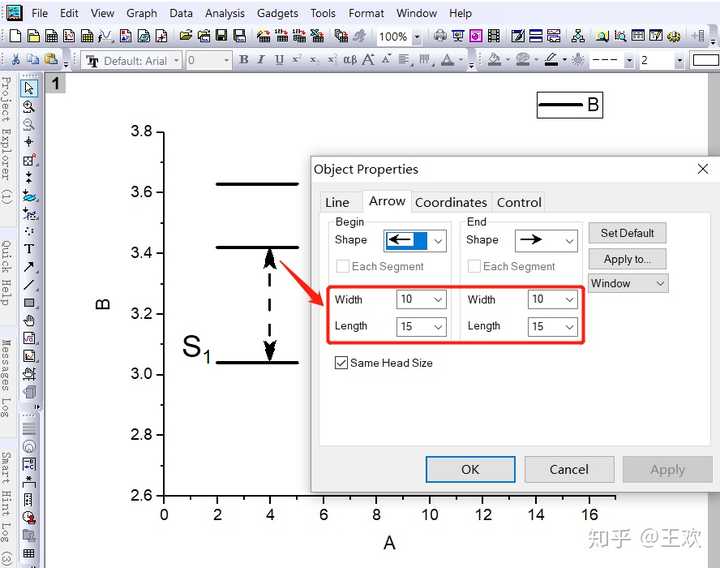
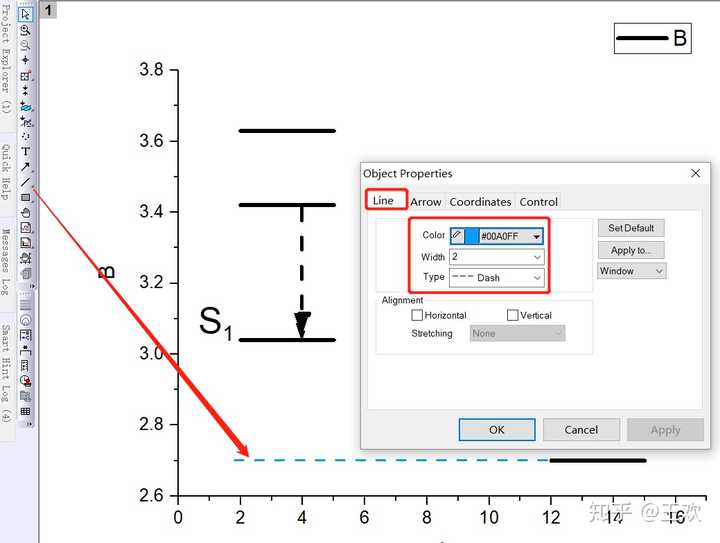
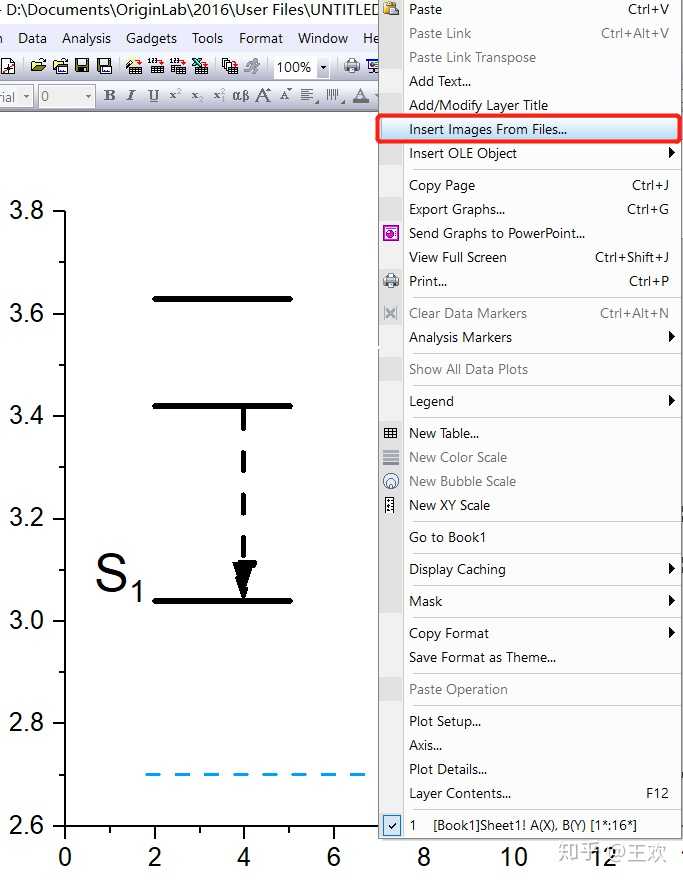
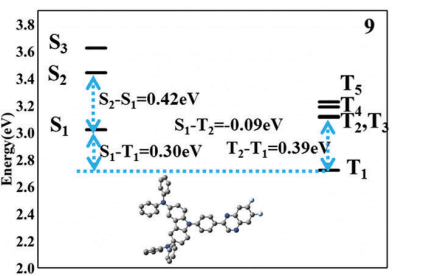
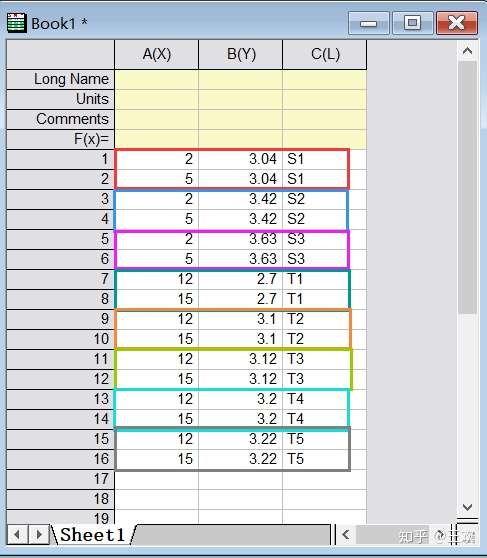
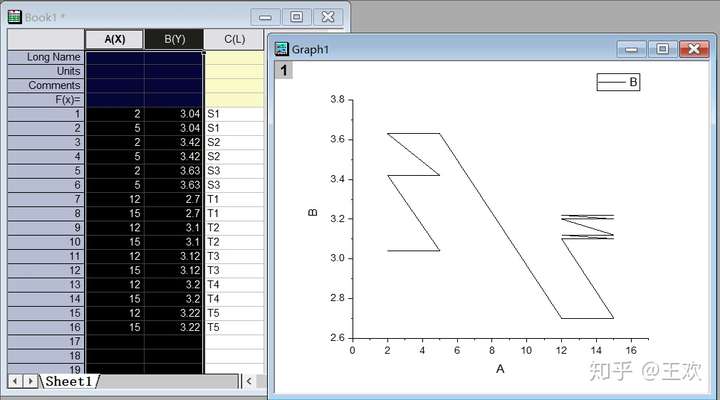
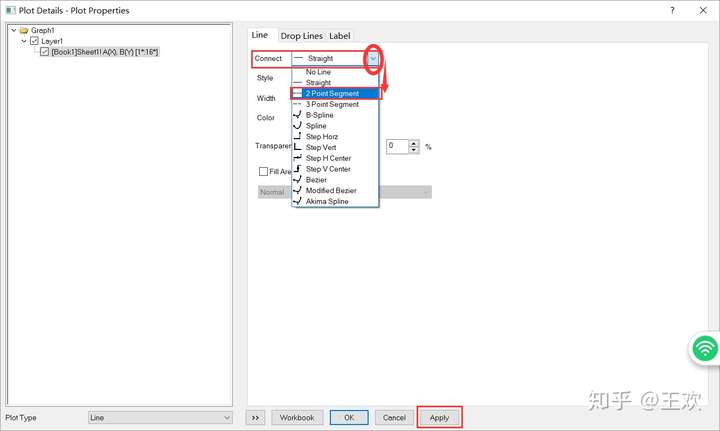
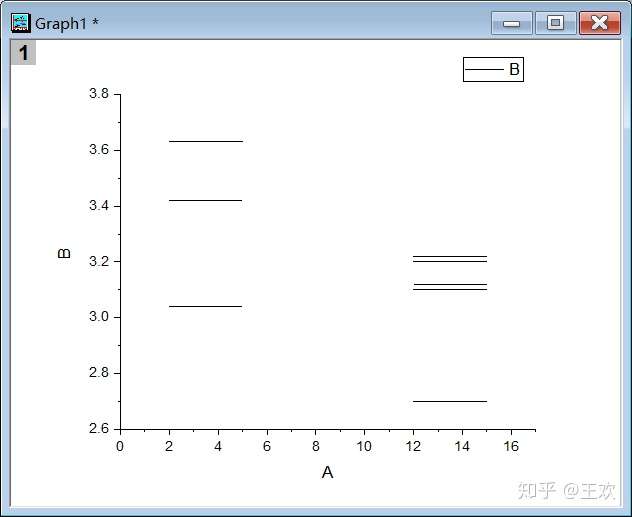
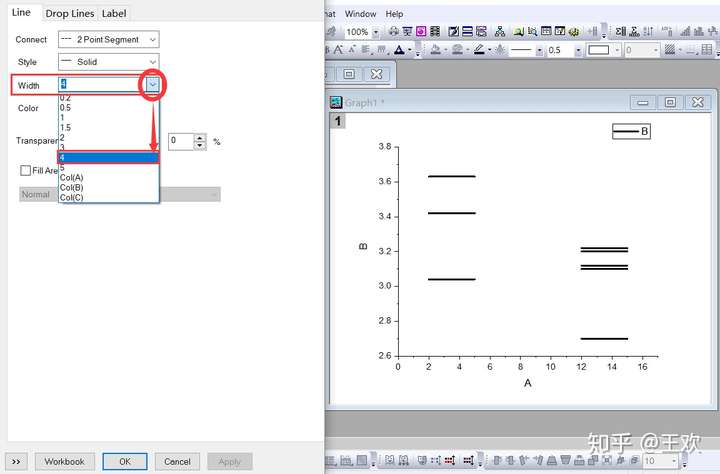
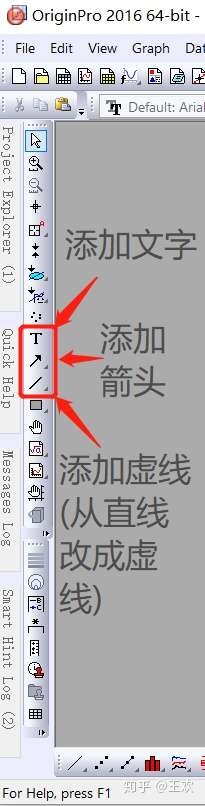
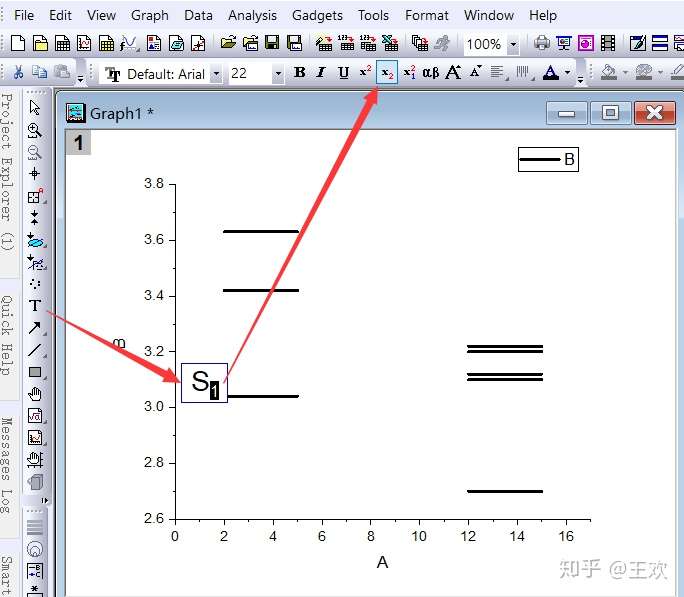
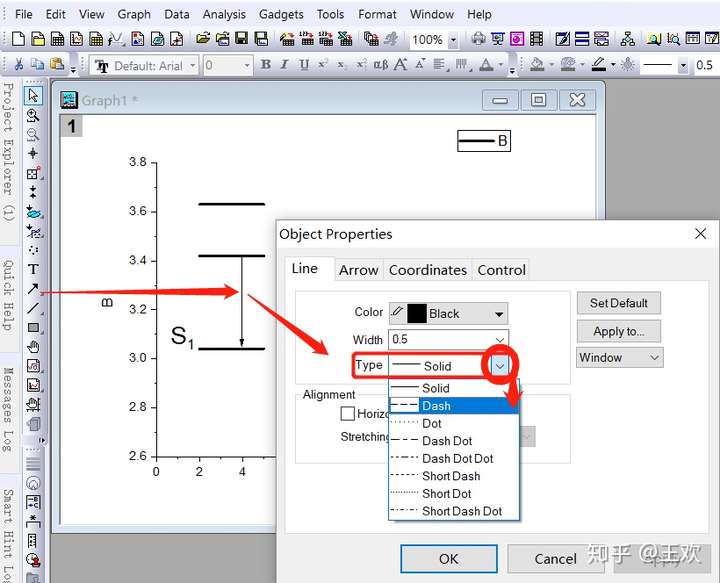
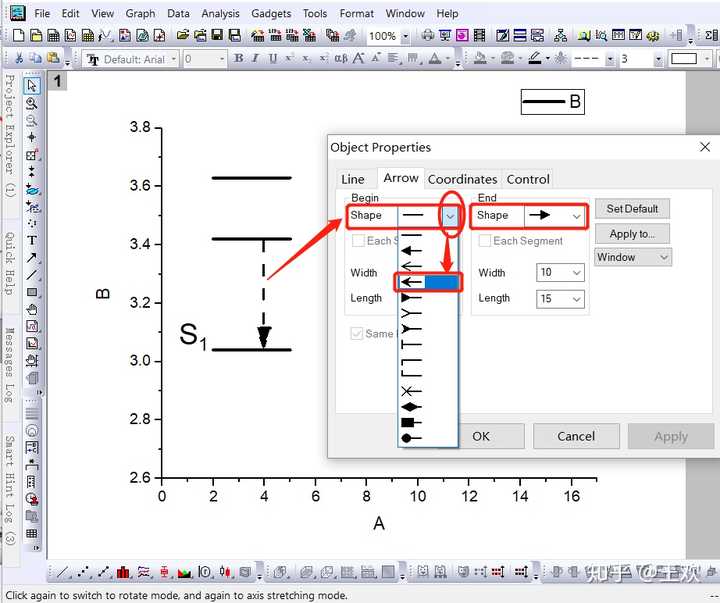
这种能级图其实很简单,要知道“线段是用两点连起来的”。懂得这个概念就能绘图了。 你需要选择的连线方式是 2 Point Segment,以及在你的数据表里将数据整理成:每两个X点是线段的起点和终点,而它们对应的 Y 值相等。为了让你更容易理解,我把每两组 X,Y 值用相同颜色的方框标记,并按照你的截图标记了 singlet states 和 triplet states;而不同组之间用色彩做了区分,如下: 这里,我在 X 列中将 2 至 5 作为至 的起点和终点,12 至 15 作为至 的起点和终点。你可以对它们进行修改,只要保证相邻两组 X 值对应的 Y 值是相同的就可以。也就是说,在我的例子里 (同一个 singlet state),2 至 5 的 Y值是一样的,即 2 至 5 在同一水平线上,不同的 singlet states 之间,Y 值不相同,即在垂直方向能区分;对于 triplet states也类似。 然后,全选所有的数据,点击线图作图,你会看到默认状态下的线图是下面这个样子,别着急。 Origin 作图的黄金法则:想修改什么就直接双击什么。 最开始我提到,能级图的连线方式是 2 Point Segment。那么,你只需要双击刚得到的线图中的直线,在弹出的 Plot Details - Plot Properties 对话框中,将 Connect 选项中的 Straight 换成 2 Point Segment,然后点击 Apply 就能看到之前的直线图变成了线段。如下: 之所以点击 Apply 而不是点击 OK,是因为你还需要在Plot Details - Plot Properties 对话框中修改线段的宽度,避免你来回重复双击图中的线造成无谓地时间浪费。 剩下的添加箭头,添加虚线都很简单,直接点击 Origin侧边工具栏上对应的图标就可以了。同样,如果想修改箭头和虚线的线宽、颜色等参数,Origin 作图的黄金法则:想修改什么就直接双击什么。 添加文字以及更改下标,如下图: 添加箭头,以及改成虚线箭头,双箭头,如下图: 添加虚线,【注意】按住 Shift 键拉出的直线可以保持水平的,如下图: 最后是添加分子构型,可直接在 Origin中添加,不过建议把分子构型图的容量改小一点(比如,100 KB 以下,不然这个 Origin文件会变得巨大……) 在图中的空白处点击鼠标右键,会弹出一个很长的菜单,选择其中的 Insert Images From Files,就会弹出一个对话框,让你选择电脑上你存的图片,找到图片文件之后点击OK就能插入了。如下图: 希望对你有帮助。 | 

 . S' [: H9 Y$ ~+ Q! s
 5 Q3 |8 E2 p& K K7 k" D
 4 w' P5 g) P0 b
 / z% [: o& e# l" Z2 {+ S* s
 1 m0 _ f2 l. M8 S& E
 , f; P/ Y5 D/ ^ }' P
 |; a8 w9 d6 }7 }, ^( o; I
 9 |' E: t! n7 p# s- m7 o
 7 K* `2 d+ g' S9 @3 I4 c& a